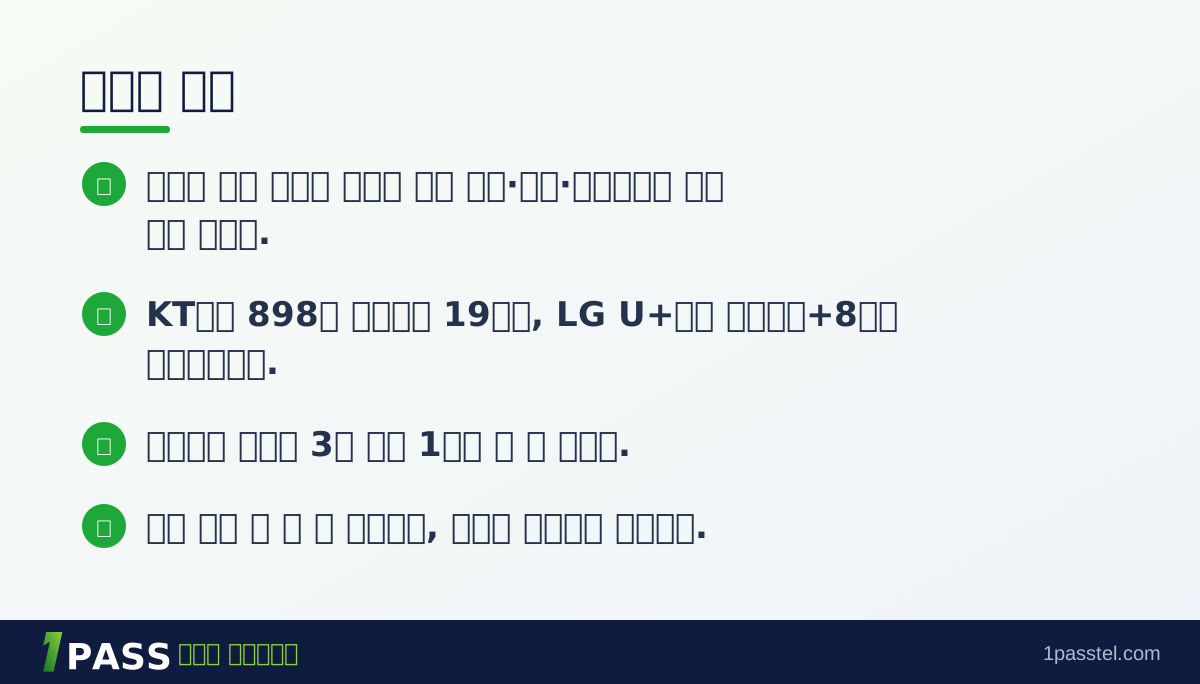
- 선불폰 개통 신청서 실수는 유심 정보·인증·시간대에서 가장 많이 생겨요.
- KT망은 898로 시작하는 19자리, LG U+망은 모델코드+8자리 일련번호예요.
- 안면인증 주소는 3분 안에 1회만 쓸 수 있어요.
- 제출 전에 한 번 더 훑어보고, 막히면 상담으로 확인해요.
선불폰 개통은 준비물이 다 있으면 평균 5분이면 끝나는 비대면 절차예요. 그런데 신청서를 쓰다가 한 글자만 틀려도 처음부터 다시 해야 하는 경우가 있어요. 이 글에서는 선불폰 개통 신청서를 쓸 때 자주 하는 실수와, 미리 막는 방법을 순서대로 알려 드릴게요.
실수 1~2. 유심 정보를 잘못 입력해요
가장 흔한 실수는 유심 일련번호와 모델코드를 헷갈리는 거예요. 망마다 입력 방식이 달라요.
KT망
KT망은 모델코드를 입력하지 않아요. 유심에 적힌 898로 시작하는 19자리 일련번호만 입력하면 돼요. 숫자 0과 알파벳 O, 숫자 1과 알파벳 l처럼 비슷한 글자가 없는지 천천히 확인해 주세요.
LG U+망
LG U+망은 모델코드(알파벳 1개 + 숫자 4개, 예: U8680)와 8자리 일련번호를 따로 입력해요. 모델코드 칸에 일련번호를 넣거나 그 반대로 넣는 실수가 많아요.
또 신청서에서 고른 망과 가지고 있는 유심의 망이 같은지도 꼭 확인하세요. 망이 다르면 개통이 진행되지 않아요. 유심 종류는 유심 고르기 페이지에서 비교할 수 있어요.
실수 3~4. 신분증과 안면인증에서 막혀요
신분증은 실물 주민등록증 또는 운전면허증만 가능하고, 임시 신분증은 쓸 수 없어요. 사진이 흐리거나 빛이 반사되면 인식이 잘 안 돼요. 어두운 바탕 위에 놓고 반사 없이 찍어 주세요.
안면인증 주소는 3분 안에 1회만 쓸 수 있어요. 주소를 받아 놓고 오래 두면 다시 받아야 해요. 아이폰은 문자 미리보기를 누르지 말고, 링크 주소를 직접 눌러 열어 주세요. 얼굴 인증은 최대 3번까지 다시 시도할 수 있고, 선글라스·모자·마스크를 벗고 밝은 곳에서 찍으면 좋아요. 자세한 방법은 안면인증이 실패할 때 확인할 것과 촬영 가이드에 있어요.
실수 5. 인증 후 돌아가는 길을 잃어요
안면인증이 끝난 뒤에는 PASS 화면 왼쪽 위의 ◀ 버튼으로 개통 사이트로 돌아가야 해요. 화면을 그냥 닫으면 신청서가 처음으로 돌아갈 수 있어요. 돌아온 뒤에는 간편인증을 선택하고, 앱에서 인증을 마친 다음 [인증확인]을 눌러야 다음 단계로 넘어가요.
간편인증 앱(카카오·토스·PASS·KB국민·신한 중 하나)이 없다면 신분증만으로 1:1 상담을 통해 개통 안내를 받을 수 있어요. 자세한 내용은 간편인증 앱 없이 개통하기에서 확인해 보세요.
실수 6~7. 시간대와 인터넷 환경을 놓쳐요
개통 가능 시간은 정해져 있어요. 신규 개통은 08:00~21:50, 번호이동은 10:00~19:50이에요. 시간이 지난 뒤에 시작하면 신청서를 다 써도 진행할 수 없으니, 여유 있게 시작하세요. 시간대별 요령은 개통 시간대별 팁에 정리해 두었어요.
그리고 개통 전에는 새 유심으로 인터넷이 되지 않아요. 신청서는 와이파이나 다른 기기로 작성해야 해요. 유심을 먼저 끼우고 모바일 데이터로 하려다 막히는 분이 많아요.
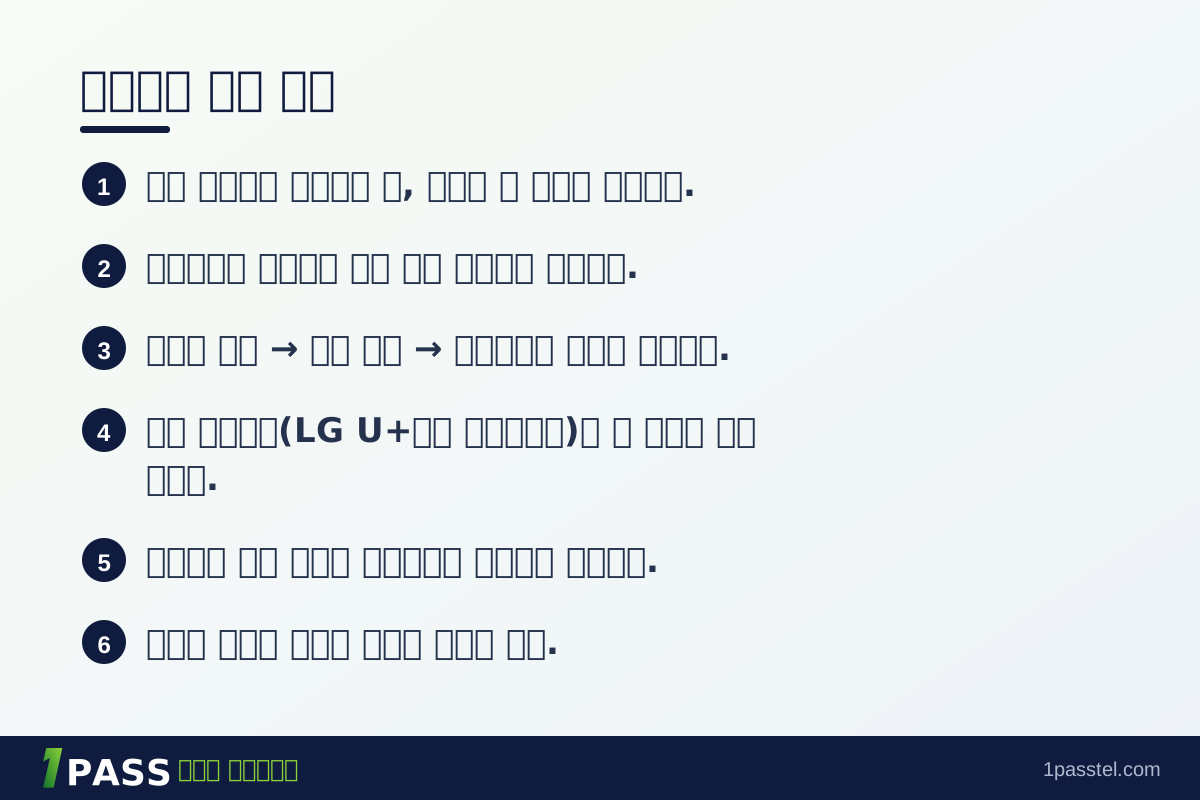
제출 전 확인 순서
- 실물 신분증과 간편인증 앱, 유심을 한 자리에 준비해요.
- 와이파이에 연결하고 개통 가능 시간인지 확인해요.
- 신분증 촬영 → 얼굴 인증 → 간편인증을 이어서 진행해요.
- 유심 일련번호(LG U+망은 모델코드도)를 한 자리씩 다시 읽어요.
- 요금제와 망이 맞는지 마지막으로 확인하고 제출해요.
- 개통이 끝나면 유심을 끼우고 전원을 켜요.
 ▶ 5분 비대면 개통 진행하기
실수 5. 인증 후 돌아가는 길을 잃어요
안면인증이 끝난 뒤에는 PASS 화면 왼쪽 위의 ◀ 버튼으로 개통 사이트로 돌아가야 해요. 화면을 그냥 닫으면 신청서가 처음으로 돌아갈 수 있어요. 돌아온 뒤에는 간편인증을 선택하고, 앱에서 인증을 마친 다음 [인증확인]을 눌러야 다음 단계로 넘어가요.
간편인증 앱(카카오·토스·PASS·KB국민·신한 중 하나)이 없다면 신분증만으로 1:1 상담을 통해 개통 안내를 받을 수 있어요. 자세한 내용은 간편인증 앱 없이 개통하기에서 확인해 보세요.
실수 6~7. 시간대와 인터넷 환경을 놓쳐요
개통 가능 시간은 정해져 있어요. 신규 개통은 08:00~21:50, 번호이동은 10:00~19:50이에요. 시간이 지난 뒤에 시작하면 신청서를 다 써도 진행할 수 없으니, 여유 있게 시작하세요. 시간대별 요령은 개통 시간대별 팁에 정리해 두었어요.
그리고 개통 전에는 새 유심으로 인터넷이 되지 않아요. 신청서는 와이파이나 다른 기기로 작성해야 해요. 유심을 먼저 끼우고 모바일 데이터로 하려다 막히는 분이 많아요.
제출 전 확인 순서 순서: 실물 신분증과 간편인증 앱, 유심을 한 자리에 준비해요. → 와이파이에 연결하고 개통 가능 시간인지 확인해요. → 신분증 촬영 → 얼굴 인증 → 간편인증을 이어서 진행해요. → 유심 일련번호(LG U+망은 모델코드도)를 한 자리씩 다시 읽어요. → 요금제와 망이 맞는지 마지막으로 확인하고 제출해요. → 개통이 끝나면 유심을 끼우고 전원을 켜요." loading="lazy" />
요금제는 추천 요금제에서 먼저 고르고 오면 신청서 작성이 훨씬 빨라요. 개통 후 신호가 잡히지 않으면 재부팅을 해 보고, 그래도 안 되면 망과 유심을 확인한 뒤 상담을 받아 주세요.
자주 묻는 질문
신청서를 잘못 입력했는데 다시 해야 하나요?
입력 단계에 따라 수정이 가능한 경우도 있고 처음부터 다시 해야 할 수도 있어요. 막히면 카카오톡 1:1 문의로 상황을 알려 주세요.
얼굴 인증이 계속 실패하면 개통이 안 되나요?
얼굴 인증은 최대 3번까지 다시 시도할 수 있어요. 현재 안면인증 안정화 기간이라 실패해도 개통을 진행할 수 있다는 안내가 있으니, 개통 사이트 안내를 따르거나 상담으로 확인해 주세요.
일련번호가 어디에 적혀 있나요?
유심 카드(또는 포장)에 인쇄되어 있어요. 망별 자릿수는 이 글의 첫 부분을 참고해 주세요.
시간이 지나서 신청서를 쓰던 중 끊겼어요.
개통 가능 시간이 지났다면 다음 가능 시간에 다시 진행해야 해요. 자세한 내용은 자주 묻는 질문과 상담으로 확인해 주세요.
#선불폰 개통 신청서 #개통 실수 #유심 일련번호 #선불폰 비대면 개통 #개통 준비
※ 요금·혜택은 통신사 정책에 따라 바뀔 수 있어요. 최신 조건은 요금제 페이지나 상담으로 확인해 주세요.
ⓒ 원패스텔레콤. 이 글의 저작권은 원패스텔레콤에 있어요. 무단 전재·재배포를 금하며, 인용할 때는 출처(1passtel.com)와 원문 링크를 남겨 주세요.