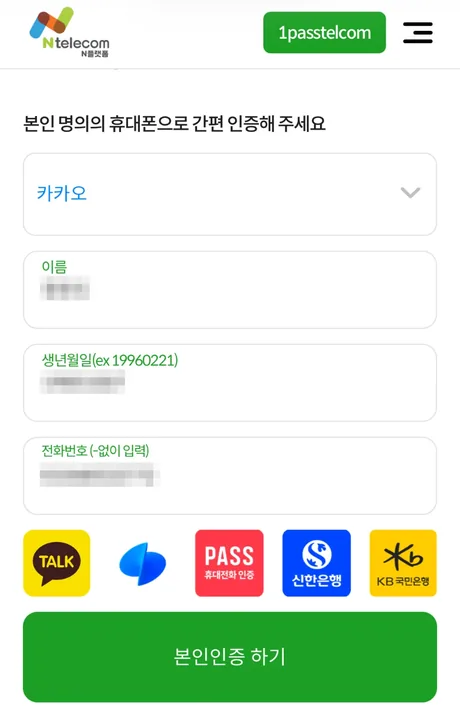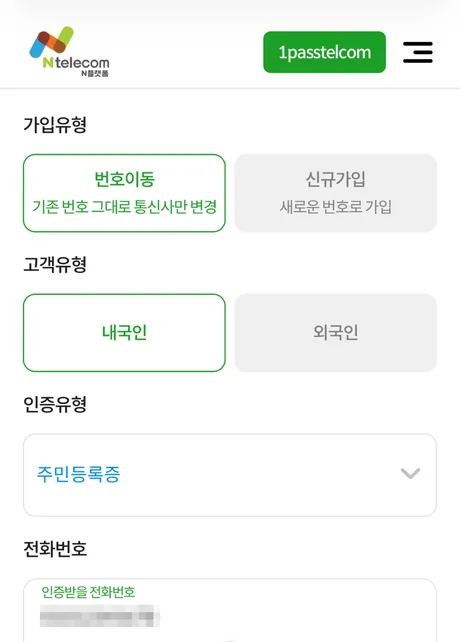
신청서 첫 칸 채우기
- 가입유형을 골라요. 쓰던 번호를 그대로 가져오면 번호이동, 새 번호를 받으면 신규예요.
- 고객유형(내국인)·인증유형을 고르고 전화번호를 입력한 뒤 인증 버튼을 눌러요.
💡 인증유형은 가지고 있는 신분증(주민등록증·운전면허증)을 골라요.
홈 › 셀프개통 방법 › 안면인증·신분증 촬영
셀프개통에서 가장 많이 막히는 신분증 촬영과 얼굴 인증을 실제 화면 순서대로 모았어요. 오른쪽 설명만 따라가면 돼요.
개통 사이트의 신청서를 채우고 안면인증 주소를 여는 구간이에요.

💡 인증유형은 가지고 있는 신분증(주민등록증·운전면허증)을 골라요.
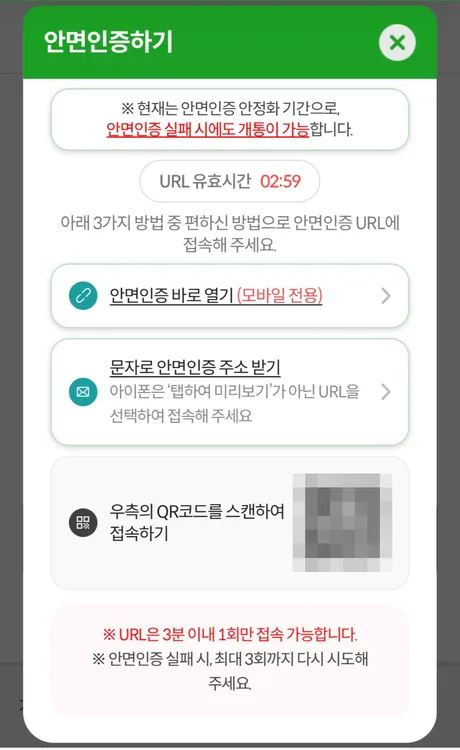
⏱ 주소는 3분 안에 한 번만 쓸 수 있어요. 시간이 지나면 창을 닫고 다시 받아요.
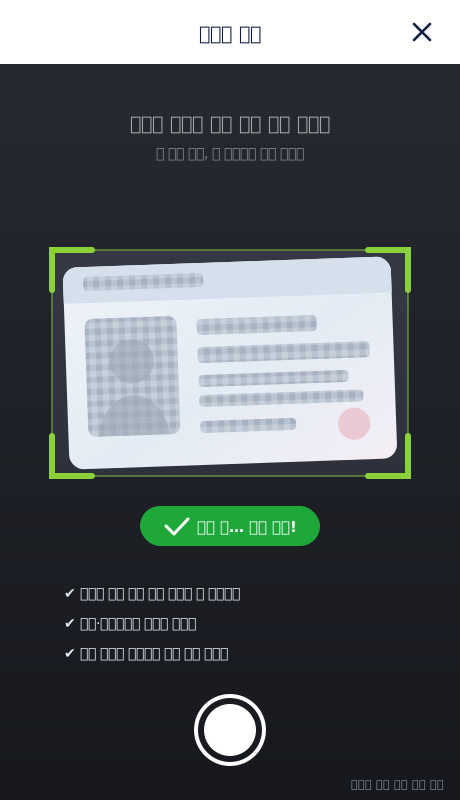
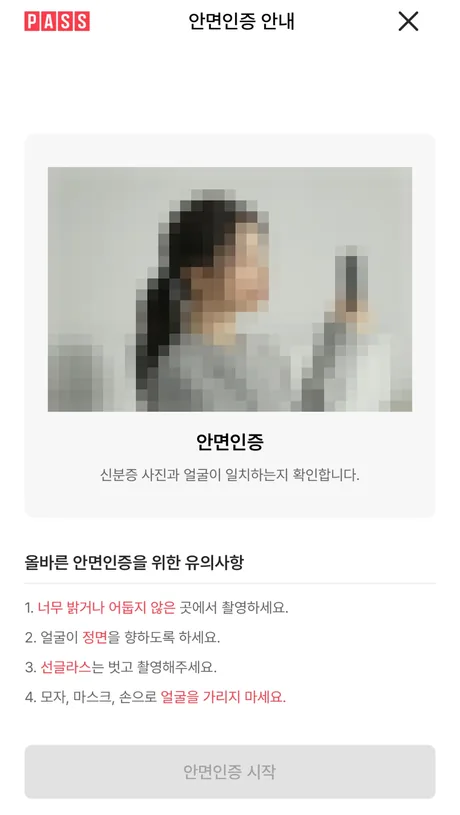
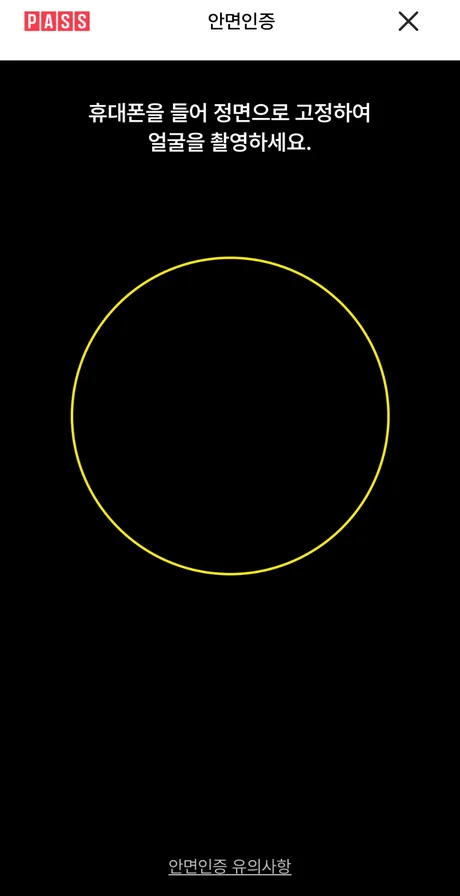
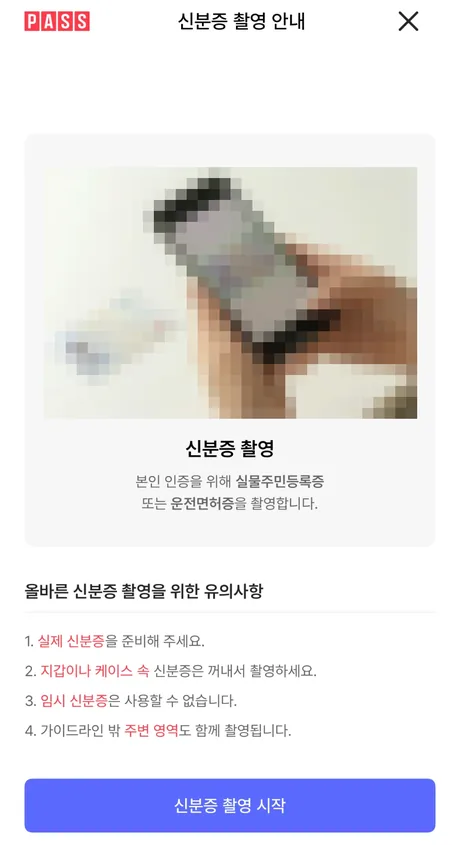
주소를 열면 PASS 인증 화면으로 넘어가요. 신분증 → 얼굴 순서로 찍어요.

📷 이 화면은 보안 때문에 캡처가 막혀 있어서 그림으로 보여 드려요. 빛이 반사되면 각도를 살짝 바꿔요.


🔁 실패하면 최대 3번까지 다시 할 수 있어요. 지금은 안면인증 안정화 기간이라 실패해도 개통은 이어서 진행돼요.

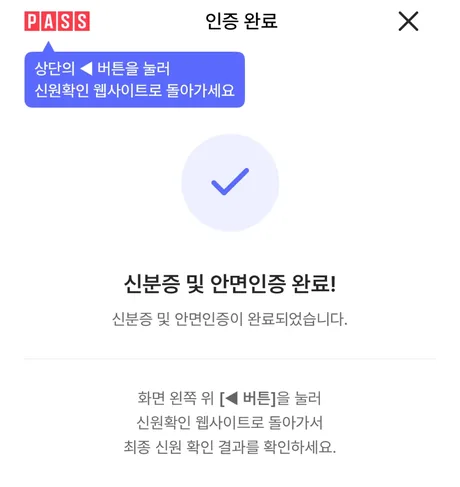
💡 컴퓨터로 신청 중이었다면 컴퓨터 화면으로 돌아가 다음 단계를 진행해요.
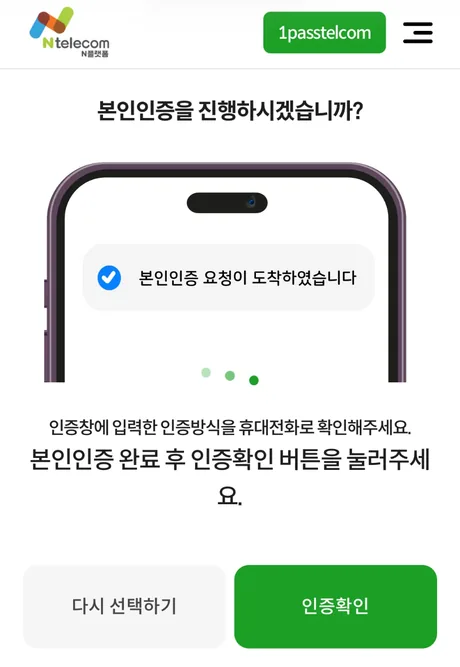
마지막으로 평소 쓰는 인증 앱으로 한 번 더 확인해요.

🔒 예시 화면의 개인정보는 모자이크 처리했어요.

⚠️ 앱 인증을 마치기 전에 [인증확인]을 누르면 실패로 나와요. 알림이 안 오면 [다시 선택하기]로 앱을 바꿔 보세요.
남은 단계는 유심 번호 입력과 요금제 선택이에요.
예시 화면은 실제 개통 과정을 캡처한 것이며, 개인정보와 얼굴은 모자이크 처리했어요. 화면 모양은 인증 업체 사정에 따라 조금 달라질 수 있어요.
주소는 받은 뒤 3분 안에 한 번만 쓸 수 있어요. 시간이 지났다면 안면인증 창을 닫고 주소를 다시 받아 주세요.
문자의 미리보기를 누르지 말고 링크 주소(URL)를 직접 눌러 열어 주세요.
지금은 안면인증 안정화 기간이라 실패해도 개통을 이어서 진행할 수 있어요. 막히면 1:1 문의로 알려 주세요.
안 돼요. 실물 주민등록증이나 운전면허증이 필요해요.